Senin, 01 Juni 2015

Cara Menginstall Windows 7 Dengan Mudah

Artikel tutorial kali ini berisi tentang bagaimana cara menginstall (ulang) windows 7 pada komputer maupun laptop. Seperti yang kita ketahui bahwa windows 7 merupakan salah satu sistem operasi windows yang sangat populer saat ini.
Windows 7 sendiri dirilis untuk umum pada tahun 22 Oktober 2009. Meskipun terdapat versi yang lebih baru yaitu windows 8 dan windows 10, windows 7 tetap banyak di gemari oleh banyak orang.
Saya membuat artikel ini untuk membantu teman-teman yang belum tahu betul mengenai bagaimana cara menginstall windows 7 dengan baik dan benar.
Artikel ini saya tulis sebaik mungkin agar anda dapat memahami betul setiap langkah yang saya jelaskan. Oh ya, jangan lupa untuk mempersiapkan hal-hal berikut ini :
  • Siapkan DVD Windows 7 terlebih dahulu, karena kita akan belajar menginstall windows 7 dari DVDROM.
  • Setting BIOS agar booting dari CD/ DVD.
  • Backup data-data penting terlebih dahulu
  • Apakah yang anda install adalah laptop ? Jika iya, saya sarankan colokkan charger laptop anda segera. Jangan sampai laptop kehabisan daya pada saat proses instalasi karena akan berdampak buruk pada laptop itu sendiri.
  • Siapkan camilan dan minuman karena artikel yang saya buat ini agak panjang hehehehe.
Setting BIOS agar Booting dari CD/ DVD
Umumnya komputer/ laptop biasanya booting pertama kali dari HDD. Maka dari itu, anda perlu mengaturnya terlebih dahulu agar booting pertama kali melalui CD/ DVD.
  1. Nyalakan atau restart komputer/ laptop anda, kemudian tekan tombol DEL (Delete). Biasanya untuk masuk ke menu BIOS, tombol yang paling umum digunakan adalah DEL, F1, F2, atau Fn+F2, tergantung manufacturer laptop/ motherboard anda.
  2. Akan muncul tampilan menu BIOS seperti gambar di bawah ini. Setelah itu, pindah ke tab Boot dengan menggunakan tombol ◄ ►.

  3. Anda akan melihat tampilan seperti dibawah ini. Seperti yang anda lihat pada gambar berikut, bahwa device yang berada di urutan teratas adalah HDD. Jadi komputer/ laptop anda akan melakukan booting pertama kali dari HDD.


  4. Agar bisa booting dari CD/ DVD, anda perlu menempatkan CD-ROM Drive berada di urutan teratas. Caranya dengan memilih CD-ROM Drive, kemudian geser menggunakan tombol +/- sampai berada di urutan teratas seperti gambar berikut.


  5. Jangan lupa untuk memasukkan DVD Windows 7 nya pada DVDROM. Kemudian tekan F10 untuk menyimpan hasil setting sekaligus keluar dari menu BIOS.

Tidak semua komputer/ laptop memiliki jenis BIOS yang sama. Bisa jadi BIOS yang anda gunakan juga tidak sama dengan yang saya gunakan pada tutorial kali ini. Untuk lebih jelasnya, silakan baca artikel saya mengenai pengertian, fungsi dan macam-macam BIOS.

Langkah-langkah Menginstall Windows 7

Baiklah, setting BIOS agar booting dari CD/ DVD selesai. Sekarang waktunya instalasi windows 7. Menginstall windows 7 tidaklah sulit, silakan ikuti langkah-langkah berikut ini dengan seksama .
  1. Langkah pertama, tekan sembarang tombol untuk memulai instalasi.


  2. Silakan pilih Indonesian (Indonesia) pada Time and currency format. Untuk Language to install dan Keyboard or input method biarkan default. Kemudian pilih Next.


  3. Untuk memulai instalasi windows 7. Pilih Install now.


  4. Centang I accepted the license terms, kemudian pilih Next.


  5. Saya anggap anda saat ini sedang belajar menginstall sistem operasi windows 7 untuk pertama kalinya. Jadi, silakan pilih Custom (advanced).


  6. Langkah selanjutnya yaitu mempartisi ruang harddisk. Pilih Drive options (advanced) > New. Lalu tentukan ukuran partisi/ drive tersebut. Kemudian pilih Apply jika sudah selesai.

  7. Pilih OK untuk pembuatan system files windows atau yang biasa disebut system reserved partition saja.


  8. Silakan buat 2 partisi dengan cara yang sama seperti langkah nomor 6. Sebenarnya, berapa banyak partisi tergantung selera masing-masing. Pada tutorial kali ini, saya hanya membuat 2 partisi.


  9. Silakan pilih Disk 0 Partition 2 sebagai lokasi instalasi windows. Kemudian pilih Next. Sebenarnya, anda bisa memilih lokasi instalasi dimana saja, tapi saya sarankan anda letakkan di Disk 0 Partition 2.


  10. Proses instalasi windows 7 berlangsung. Proses ini memakan waktu kurang lebih 20 menit. Selama proses berlangsung, komputer akan reboot/ restart dengan sendirinya beberapa kali.


  11. Jangan tekan tombol apapun pada keyboard! Hal tersebut akan menyebabkan anda mengulangi proses instalasi dari awal.


  12. Langkah selanjutnya yaitu memasukkan nama pengguna dan nama komputer. Kemudian pilih Next


  13. Langkah berikutnya yaitu membuat password untuk akun Windows. Saran saya, buatlah password yang kuat dengan kombinasi angka dan simbol. Sedangkan untuk password hint, isikan kata atau kalimat yang membantu anda mengingat password akun anda. Jika anda tidak ingin menambahkan password pada akun anda, biarkan saja kosong. Kemudian pilih Next.


  14. Silakan masukkan product key windows 7, kemudian pilih Next. Jika tidak mempunyai product key, anda bisa lewati langkah berikut ini tanpa memasukkan product key. Tetapi, tanpa aktivasi product key, anda hanya dapat menggunakan Windows 7 selama masa trial (30 hari). Selanjutnya pilih Next


  15. Untuk Windows Update, silakan pilih Ask me later. Anda bisa memilih Use recommended settings jika DVD windows 7 yang anda miliki original. Tetapi jika tidak, saya sangat menyarankan pilih Ask me later.


  16. Untuk Time zone/ zona waktu. Pilih (UTC+07:00) Bangkok, Hanoi, Jakarta.


  17. Langkah berikutnya yaitu menentukan lokasi jaringan. Silakan pilih Public Network.


  18. Jika anda menambahkan password untuk akun anda seperti pada langkah no. 13. Anda harus memasukkan password terlebih dahulu untuk masuk ke layar dekstop. Kemudian pilih Next.


  19. Well ! Proses instalasi windows 7 selesai. :)


Penutup
Selain menginstall melalui DVDROM, anda juga bisa menginstall windows 7 dengan USB flashdisk dengan cara menjadikannya bootable flashdisk terlebih dahulu. Cara menginstallnya pun tidak jauh berbeda dengan menginstall melalui DVDROM.
Semoga tulisan sederhana saya ini bermanfaat dan juga mudah dipahami. Jika anda menemukan masalah saat instalasi windows 7, jangan sungkan untuk bertanya melalui kotak komentar yang telah disediakan. :)

pengertian jaringan komputer


Pengertian Jaringan Komputer
Jaringan (network) adalah sebuah sistem operasi yang terdiri atas sejumlah komputer dan perangkat jaringan lainnya yang bekerja bersama-sama untuk mencapai suatu tujuam yang sama atau suatu jaringan kerja yang terdiri dari titik-titik (nodes) yang terhubung satu sama lain, dengan atau tanpa kabel. Masing-masing nodes berfungsi sebagai stasiun kerja (workstations). Salah satu nodes sebagai media jasa atau server, yaitu yang mengatur fungsi tertentu dari nodes lainnya. Pada dasarnya teknologi jaringan komputer itu sendiri merupakan perpaduan anatara tenologi komputer dan juga teknologi komunikasi.
Tujuan dari jaringan komputer:
  1. Jaringan memungkinkan manajemen sumber daya lebih efisien: Misalnya, banyak pengguna dapat saling berbagi printer tunggal dengan kualitas tinggi, dibandingkan memakai printer kualitas rendah di masing-masing meja kerja. Selain itu, lisensi perangkat lunak jaringan dapat lebih murah dibandingkan lisensi stand-alone terpisah untuk jumlah pengguna sama, serta berbagi pemakaian CPU, Memori, dan Harddsik.
  2. Jaringan membantu mempertahankan informasi agar tetap andal dan up-to-date: Sistem penyimpanan data terpusat yang dikelola dengan baik memungkinkan banyak pengguna mengaskses data dari berbagai lokasi yang berbeda, dan membatasi akses ke data sewaktu sedang diproses.
  3. Jaringan membantu mempercepat proses berbagi data (data sharing). Transfer data pada jaringan selalu lebih cepat dibandingkan sarana berbagi data lainnya yang bukan jaringan.
  4. Jaringan memungkinkan kelompok-kerja berkomunikasi dengan lebih efisien. Surat dan penyampaian pesan elektronik merupakan substansi sebagian besar sistem jaringan, disamping sistem penjadwalan, pemantauan proyek, konferensi online dan groupware, dimana semuanya membantu team bekerja lebih produktif.
  5. Jaringan membantu usaha dalam melayani klien mereka secara lebih efektif. Akses jarak-jauh ke data terpusat memungkinkan karyawan dapat melayani klien di lapangan dan klien dapat langsung berkomunikasi dengan pemasok.
Agar dapat mencapai tujuan yang sama, setiap bagian dari jaringan komputer meminta dan memberikan layanaan (service). Pihak yang meminta layanan disebut  klien (client) dan yang memberikan layanan disebut pelayanan (server). Arsitektur ini disebut dengan sistem client-server, dan digunakan pada hampir seluruh aplikasi jaringan komputer.
Keuntungan Jaringan
Keuntungan utama yang langsung terasa dari network sharing itu adalah, Internet yang mendunia, karena pada hakikatnya Internet itu  sendiri  adalah  serangkaian  komputer (ribuan bahkan jutaan komputer) yang saling terhubung satu sama lain. Berevelusi dan berkembang dari waktu ke waktu, sehingga membentuk satu jaringan kompleks seperti yang kita rasakan sekarang ini.
Keuntungan lain dilihat dari sisi internal network adalah :
  1. Resource Sharing, dapat menggunakan sumberdaya yang ada secara bersama-sama. Misal seorang pengguna yang berada 100 km jauhnya dari suatu data, tidak mendapatkan kesulitan dalam menggunakan data tersebut, seolah-olah data tersebut berada didekatnya. Hal ini sering diartikan bahwa jaringan komputer mangatasi masalah jarak.
  2. Reliabilitas tinggi, dengan jaringan komputer kita akan mendapatkan reliabilitas yang tinggi dengan memiliki sumber-sumber alternatif persediaan. Misalnya, semua file dapat disimpan atau dicopy ke dua, tiga atu lebih komputer yang terkoneksi kejaringan. Sehingga bila salah satu mesin rusak, maka salinan di mesin yang lain bisa digunakan.
  3. Menghemat uang, Komputer berukutan kecil mempunyai rasio harga/kinerja yang lebih baik dibandingkan dengan komputer yang besar. Komputer besar seperti mainframe memiliki kecapatan kira-kira sepuluh kali lipat kecepatan komputer kecil/pribadi. Akan tetap, harga mainframe seribu kali lebih mahal dari komputer pribadi. Ketidakseimbangan rasio harga/kinerja dan kecepatan inilah membuat para perancang sistem untuk membangun sistem yang terdiri dari komputer-komputer pribadi.
  4. Hardware sharing, Bagi pakai hardware secara bersama-sama. Dengan adanya fasilitas jaringan kemudian menggunakan alat yang bernama printer server. maka sebuah printer laser berwarna yang mahal sekali harganya dapat dipakai secara bersama-sama oleh 10 orang pegawai. Begitu pula halnya dengan scanner, Plotter, dan alat-alat lainnya.
  5. Keamanan dan pengaturan data, komputer dalam sebuah lingkungan bisnis, dengan adanya jaringan tersebut memungkinkan seorang administrator untuk mengorganisasi data-data kantor yang paling penting. Dari pada setiap departemen menjadi terpisah-pisah dan data-datanya tercecer dimana-mana. Data penting tersebut dapat di manage dalam sebuah server back end untuk kemudian di replikasi atau dibackup sesuai kebijakan perusahaan. Begitu pula seorang admin akan dapat mengontrol data-data penting tersebut agar dapat diakses atau di edit oleh orang-orang yang berhak saja.
  6. Ke-stabilan dan Peningkatan performa komputasi, Dalam kondisi tertentu, sebuah jaringan dapat digunakan untuk meningkatkan performa keseluruhan dari aplikasi bisnis, dengan cara penugasan komputasi yang di distribusikan kepada beberapa komputer yang ada dalam jaringan.
Kerugian Jaringan
Berbagai keuntungan dari media-media jaringan telah panjang lebar dijelaskan diatas, akan tetapi kerugian belum disinggung sama sekali. Jaringan dengan berbagai keunggulannya memang sangat membantu sekali kerja dalam suatu perusahaan. Tetapi kerugiannya juga banyak apabila tidak di sadari dari awal. Berikut beberapa kerugian dari implementasi jaringan  :
  1. Biaya yang tinggi kemudian semakin tinggi lagi. pembangunan jaringan meliputi berbagai aspek: pembelian hardware, software, biaya untuk konsultasi perencanaan jaringan, kemudian biaya untuk jasa pembangunan jaringan itu sendiri. Infestasi yang tinggi ini tentunya untuk perusahaan yang besar dengan kebutuhan akan jaringan yang tinggi. Sedangkan untuk pengguna rumahan biaya ini relatif kecil dan dapat ditekan. Tetapi dari awal juga network harus dirancang sedemikian rupa sehingga tidak ada biaya overhead yang semakin membengkak karena misi untuk pemenuhan kebutuhan akan jaringan komputer ini.
  2. Manajemen Perangkat keras Dan Administrasi sistem : Di suatu organisasi perusahaan yang telah memiliki sistem, administrasi ini dirasakan merupakan hal yang kecil, paling tidak apabila dibandingkan dengan besarnya biaya pekerjaan dan biaya yang dikeluarkan pada tahap implementasi. Akan tetapi hal ini merupakan tahapan yang paling penting. Karena Kesalahan pada point ini dapat mengakibatkan peninjauan ulang bahkan konstruksi ulang jaringan. Manajemen pemeliharaan ini bersifat berkelanjutan dan memerlukan seorang IT profesional, yang telah mengerti benar akan tugasnya. Atau paling tidak telah mengikuti training dan pelatihan jaringan yang bersifat khusus untuk kebutuhan kantornya.
  3. Sharing file yang tidak diinginkan : With the good comes the bad, ini selalu merupakan hal yang umum berlaku (ambigu), kemudahan sharing file dalam jaringan yang ditujukan untuk dipakai oleh orang-orang tertentu, seringkali mengakibatkan bocornya sharing folder dan dapat dibaca pula oleh orang lain yang tidak berhak. Hal ini akan selalu terjadi apabila tidak diatur oleh administrator jaringan.
  4. Aplikasi virus dan metode hacking : hal-hal ini selalu menjadi momok yang menakutkan bagi semua orang, mengakibatkan network down dan berhentinya pekerjaan. Permasalahan ini bersifat klasik karena system yang direncanakan secara tidak baik. Masalah ini akan dijelaskan lebih lanjut dalam bab keamanan jaringan.
  5. Berikut grafik yang menjelaskan prosentase penggunaan berbagai tipe media yang mendukung jaringan komputer beserta keuntungan dan kerugian dari masing-masing media / backbone tersebut.

Topologi jaringan komputer

Pengertian topologi jaringan adalah suatu tehnik untuk menghubungkan komputer yang satu dengan komputer lainnya yang merangkai menjadi sebuah jaringan, dimana penggunaan topologi jaringan didasarkan pada biaya, kecepatan akses data, ukuran maupun tingkat konektivitas yang akan mempengaruhi kualitas maupun efiensi suatu jaringan.

Ada bermacam macam topologi jaringan komputer yang banyak di gunakan saat ini antara lain adalah Topologi Bus, Topologi Ring, Topologi Star, Topologi Mesh, Topologi Linear, masing-masing jenis topologi ini mempunyai kelebihan dan kekurangannnya sendiri.

Macam-macam topologi jaringan komputer

1. Topologi Bus
topologi bus

Jenis topologi bus ini menggunakan kabel tunggal, seluruh komputer saling berhubungan secara langsung hanya menggunakan satu kabel saja. Kabel yang menghubungkan jaringan ini adalah kabel koaksial dan dilekatkan menggunakan T-Connector. Untuk memaksimalkan penggunaan jaringan ini sebaiknya menggunakan kabel Fiber Optic karena kestabilan resistensi sehingga dapat mengirimkan data lebih baik.

Kelebihan Topologi Bus :
1. Mudah untuk dikembangkan
2. Tidak memerlukan kabel yang banyak
3. Hemat biaya pemasangan

Kelemahan topologi bus :
1. Tidak stabil, jika salah satu komputer terganggu maka jaringan akan terganggu
2. Tingkat deteksi kesalahan sangat kecil
3. Sulit mencari gangguan pada jaringan
3. Tingkat lalu lintas tinggi / sering terjadi antrian data
4. Untuk jarak jauh diperlukan repeater

2.Topologi Ring
topologi ring


Jenis topologi ring ini, seluruh komputer dihubungkan menjadi satu membentuk lingkaran (ring) yang tertutup dan dibantu oleh Token, Token berisi informasi yang berasal dari komputer sumber yang akan memeriksa apakah informasi tersebut digunakan oleh titik yang bersangkutan, jika ada maka token akan memberikan data yang diminta oleh titik jaringan dan menuju ke titik berikutnya. seluruh komputer akan menerima setiap signal informasi yang mengalir, informasi akan diterima jika memang sudah sesuai dengan alamat yang dituju, dan signal informasi akan diabaikan jika bukan merupakan alamatnya sendiri. Dengan kata lain proses ini akan berlanjut terus hingga sinyal data diterima ditujuan.

Kelebihan :
1. Tidak menggunakan banyak kabel
2. Tingkat kerumitan pemasangan rendah
3. Mudah instalasi
4. Tidak akan terjadi tabrak data
5. Mudah dirancang

Kekurangan :
1. peka kesalahan jaringan
2. Sulit untuk dikembangkan
3. Jika salah satu titik jaringan terganggu maka seluruh komunikasi data dapat terganggu

3. Topologi Star
topologi star

Pada topologi jenis star ini, setiap komputer langsung dihubungkan menggunakan Hub, dimana fungsi dari Hub ini adalah sebagai pengatur lalu lintas seluruh komputer yang terhubung. Karena menggunakan proses pengiriman dan penerimaan informasi secara langsung inilah yang menyebabkan biaya pemasangannya juga tinggi.

Kelebihan :
1. Deteksi kesalahan mudah dilakukan
2. Perubahan stasiun mudah dilakukan dan tidak mengganggu jaringan lain
3. Mudah melakukan control
4. Tingkat keamanan tinggi
5. Paling fleksibel

Kekurangan :
1. Menggunakan banyak kabel
2. Ada kemungkinan akan terjadi tabrakan data sehingga dapat menyebabkan jaringan lambat
3. Jaringan sangat tergantung kepada terminal pusat
4. Jaingan memakan biaya tinggi
5. Jika titik komputer pusat terjadi gangguan maka terganggu pula seluruh jaringan


4. Topologi Tree
topologi tree

Topologi tree ini merupakan hasil pengembangan dari topologi star dan topologi bus yang terdiri dari kumpulan topologi star dan dihubungkan dengan 1 topologi bus. Topologi tree biasanya disebut juga topologi jaringan bertingkat dan digunakan interkoneksi antar sentral.
Pada jaringan ini memiliki beberapa tingkatan simpul yang ditetapkan dengan suatu hirarki, gambarannya adalah semakin tinggi kedudukannya maka semakin tinggi pula hirarki-nya. Setiap simpul yang memiliki kedudukan tinggi dapat mengatur simpul yang memiliki kedudukan yang rendah. Data dikirim dari pusat simpul kemudian bergerak menuju simpul rendah dan menuju ke simpul yang lebih tinggi terlebih dahulu.
Topologi tree ini memiliki kelebihan dan kelemahan yang sama dengan topologi star antara lain :

Kelebihan :
1. Deteksi kesalahan mudah dilakukan
2/ Perubahan bentuk suatu kelompok mudah dilakukan dan tidak mengganggu jaringan lain
3. Mudah melakukan control

Kekurangan :
1. Menggunakan banyak kabel
2. Sering terjadi tabrakan data
3. Jika simpul yang lebih tinggi rusak maka simpul yang lebih rendah akan terganggu juga
4. Cara kerja lambat

5.Topologi  Mesh / Jala
topologi mesh

Topologi Mesh merupakan rangkaian jaringan yang saling terhubung secara mutlak dimana setiap perangkat komputer akan terhubung secara langsung ke setiap titik perangkat lainnya. Setiap titik komputer akan mempunyai titik yang siap untuk berkomunikasi secara langsung dengan titik perangkat komputer lain yang menjadi tujuannya.

Kelebihan :
1. Dinamis dalam memperbaiki setiap kerusakan titik jaringan komputer
2. Data langsung dikirimkan ke tujuan tanpa harus melalui komputer lain
3. Data lebih cepat proses pengiriman data
4. Jika terjadi kerusakan pada salah satu komputer tidak akan mengganggu komputer lainnya

Kekurangan :
1. Biaya untuk memasangnya sangat besar.
2. Perlu banyak kabel
3. Perlu banyak port I/O , setiap komputer diperlukan n-1 port I/O dan sebanyak n(n-1)/2 koneksi. Misalnya ada 4 komputer maka diperlukan kabel koneksi sebanyak 4(4-1)/2 =6 kabel dan memerlukan 4-1 = 3 port.
4. Proses instalasi sulit dan rumit

6. Topologi linear
topologi linear

Topologi ini merupakan perluasan dari dari topologi bus dimana kabel utama harus dihubungkan ke tiap titik komputer menggunakan T-connector. Topologi tipe ini merupakan jenis yang sederhana menggunakan kabel RG-58.

Kelebihan :
1. Sederhana jaringannya
2. Hemat kabel
3. Mudah untuk dikembangkan

Kekurangan :
1. Deteksi kesalahan sangat kecil
2. Keamanan kurang terjamin
3. Lalu lintas data tinggi
4. Kecepatan transfer tergantung kepada jumlah pengguna, kecepatan turun jika jumlah pemakai bertambah

Demikianlah artikel pengertian macam-macam topologi jaringan komputer, semoga dapat memberikan manfaat..

Kabel Cross dan Kabel Straight


A. alat-alat yang dibutuhkan saat membuat kabel cross dan kabel straight yaitu seperti berikut:
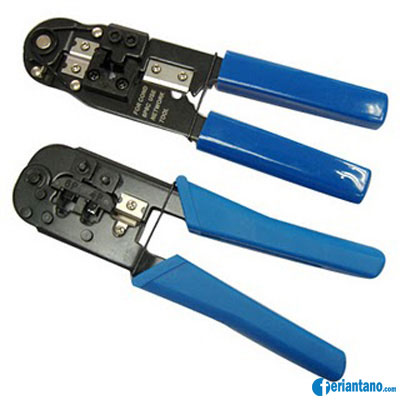
1. tang crimping
Susunan dan Cara Membuat Kabel UTP Straight dan Cross Lengkap 2
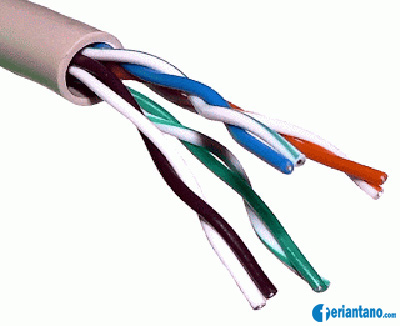
2. kabel UTP
Susunan dan Cara Membuat Kabel UTP Straight dan Cross Lengkap 3
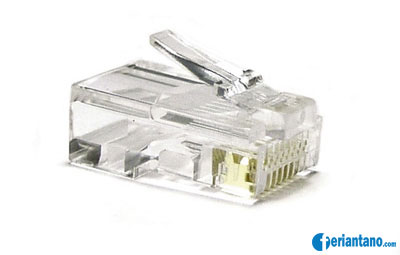
3. Konektor RJ-45
Susunan dan Cara Membuat Kabel UTP Straight dan Cross Lengkap 4
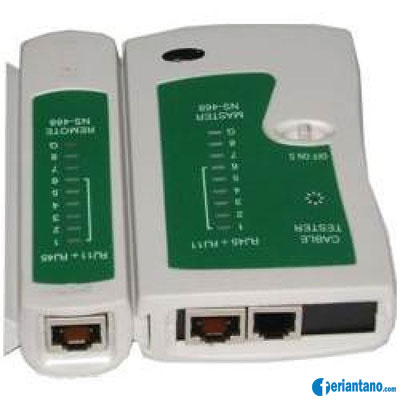
4. Lan Tester
Susunan dan Cara Membuat Kabel UTP Straight dan Cross Lengkap 5
5. Kabel Cross Dan Kabel Straight
cable-utp6

B. Fungsi-fungsi
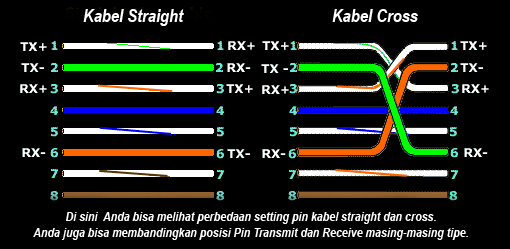
1. Fungsi Kabel Straight
Kabel dengan kombinasi ini digunakan untuk koneksi antar perangkat yang berbeda jenis. contohnya sebagai berikut:
  1. Menghubungkan antara computer dengan switch
  2. Menghubungkan computer dengan LAN pada modem cable/DSL
  3. Menghubungkan router dengan LAN pada modem cable/DSL
  4. Menghubungkan switch ke router
  5. Menghubungkan hub ke router
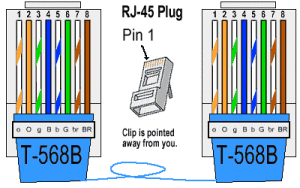
warnanya dapat kita lihat pada gambar berikut ini :
ethcable568b
2. Fungsi Kabel Cross
Kabel dengan kombinasi ini adalah diperuntukkan untuk koneksi peer to peer antara perangkat yang sejenis. contohnya sebagai berikut ini:
  1. Menghubungkan 2 buah komputer secara langsung
  2. Menghubungkan 2 buah switch
  3. Menghubungkan 2 buah hub
  4. Menghubungkan switch dengan hub
  5. Menghubungkan komputer dengan router
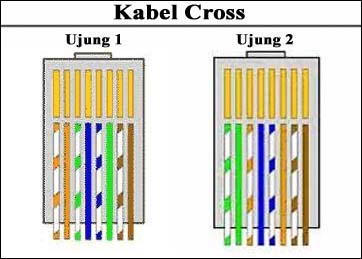
Kombinasi warnanya dapat kita lihat pada gambar berikut ini :
kabel-cross

C. cara membuat kabel straight dan kabel cross
1. Kabel straight
1. Kupas bagian ujung kabel UTP, kira-kira 2 cm. dengan tang crimping
2. Buka pilinan kabel, luruskan dan urutankan kabel sesuai standar gambar.
3. Setelah urutannya sesuai standar, potong dan ratakan ujung kabel. dipotong menggunakan tang crimping
4. Masukan kabel yang sudah lurus dan sejajar tersebut ke dalam konektor RJ-45, dan pastikan semua kabel posisinya sudah benar dengan posisi sebagai berikut:
Ujung kabel 1 – Ujung kabel 2
Putih Orange – Putih Orange
Orange – Orange
Putih Hijau – Putih Hijau
Biru – Biru
Putih Biru – Putih Biru
Hijau – Hijau
Putih Coklat – Putih Coklat
Coklat – Coklat
5. Lakukan crimping menggunakan Tang crimping, tekan tang crimping dan pastikan semua pin (kuningan) pada konektor RJ-45 sudah “menggigit” tiap-tiap kabel. biasanya akan terdengar suara “klik”.
2. kabel cross
Membuat kabel cross memiliki langkah yang hampir sama dengan kabel straight, perbedaannya hanya terletak pada urutan warna dari kedua ujung kabel. Berbeda dengan kabel straight yang memiliki urutan warna sama di kedua ujung kabel, kabel cross memiliki urutan warna yang berbeda pada kedua ujung kabel.
Ujung Kabel 1 – Ujung kabel 2
Putih Orange – Putih Hijau
Orange – Hijau
Putih Hijau – Putih Orange
Biru – Biru
Putih Biru – Putih Biru
Hijau – Orange
Putih Coklat – Putih Coklat
Coklat – Coklat
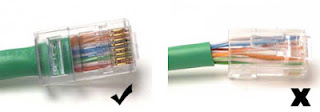
Dibawah ini adalah contoh ujung kabel UTP yang telah terpasang konektor RJ-45 dengan baik dan benar, selubung kabel ikut masuk kedalam konektor.
bila salah selubung kabel tidak ikut masuk kedalam konektor.
Contoh gambarnya sebagai berikut ini:
kabel-straight-yang-benar
Dan langkah terakhir yang harus kita lakukan adalah mengecek kabel yang sudah kita buat tadi dengan menggunakan alat Lan Tester, caranya masukan masing-masing ujung kabel (konektor RJ-45) ke masing-masing port yang tersedia pada Lan Tester, nyalakan dan pastikan semua lampu LED menyala sesuai dengan urutan kabel yang kita buat. Bila ada lampu LED yang tidak menyala berarti ada kesalahan saat melakukan crimping dengan tang crimping.